
February 6, 2026
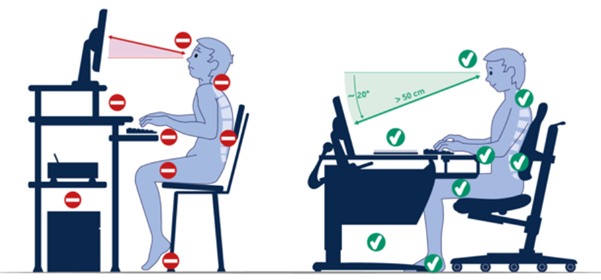
Trabalhar muitas horas em frente ao computador pode causar dores e até lesões físicas. Este artigo mostra como evitar e aliviar esses problemas usando boas práticas ergonômicas e exercícios simples para incorporar à sua rotina diária. Prevenção: configuração e ergonomia Para evitar dores e desconfortos ao trabalhar em frente ao computador, é fundamental seguir boas práticas ergonômicas. Aqui estão algumas dicas importantes para configurar seu espaço de trabalho de maneira adequada:
- A parte superior da tela deve estar ao nível dos olhos ou ligeiramente abaixo. A tela deve estar a cerca de 50-70 cm de distância dos seus olhos, aproximadamente o comprimento de um braço.
- Se você usa um computador com uma tela extra, coloque a tela adicional na altura dos seus olhos, usando um suporte de monitor, se necessário. A tela do computador pode ficar um pouco mais baixa, mas certifique-se de não ter que inclinar a cabeça para baixo por longos períodos. O corpo deve ficar centralizado na tela principal, procurando que a tela secundária fique o mais próxima possível da outra para evitar mover o pescoço. Se possível, ambas as telas devem ficar na altura dos olhos ou ligeiramente abaixo, com as costas retas em relação à cadeira.
- Considere o uso de um suporte para computador que eleve a tela à altura adequada. Use um teclado e um mouse externos para evitar que a tela fique muito baixa (causando dor no pescoço) ou que o teclado fique muito alto (causando dor nos pulsos).
- O teclado deve estar a uma altura que permita que seus cotovelos formem um ângulo de 90 graus. Os seus pulsos devem estar numa posição neutra, sem estarem dobrados para cima ou para baixo.
- O rato deve estar ao mesmo nível do teclado e próximo deste, para evitar esticar excessivamente o braço. Considere a utilização de um apoio para os pulsos, para reduzir a tensão nos mesmos.
- Use uma cadeira ergonômica que ofereça um bom apoio lombar. A cadeira deve ter um encosto ajustável e um assento acolchoado.
- Ajuste a altura da cadeira de forma que seus pés fiquem apoiados no chão ou em um apoio para os pés. Os joelhos devem ficar ao mesmo nível ou ligeiramente abaixo dos quadris.
- A cadeira deve permitir que os cotovelos fiquem próximos ao corpo e formem um ângulo de 90 graus ao usar o teclado e o mouse.
evite reflexos e ofuscamentos na tela usando cortinas ou persianas. A luz natural é preferível, mas deve ser controlada para evitar o brilho. Se não houver luz natural, use iluminação suave e difusa na sala para reduzir o contraste entre a tela e o ambiente. Lâmpadas de mesa com luz ajustável podem ser úteis para direcionar a luz para onde você mais precisa.
- Use filtros de luz azul ou óculos com proteção contra luz azul para reduzir a fadiga ocular. Esses filtros podem ser integrados às telas ou adicionados como protetores de tela.
- Ajuste a temperatura de cor da sua tela para uma configuração mais quente, especialmente à noite. No Windows, a opção aparece como “luz noturna”.
- Evite o brilho excessivo configurando o brilho da tela em um nível confortável para os olhos. Um nível de brilho moderado que não cause ofuscamento é ideal.
Faça pausas curtas de 1 a 2 minutos a cada 30 a 60 minutos para se alongar e mudar de posição. Isso ajuda a reduzir a tensão acumulada e melhora a circulação. Seguindo essas dicas, você poderá criar um ambiente de trabalho mais saudável e reduzir significativamente o risco de desenvolver dores e desconfortos relacionados ao uso prolongado do computador.
Sente-se direito. Incline lentamente a cabeça para um lado, levando a orelha em direção ao ombro, ajudando-se com o braço que vai na mesma direção em que você se inclina. Mantenha a posição por 20 segundos e repita do outro lado.

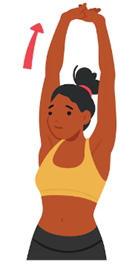
Estique os braços para a frente e entrelace os dedos, depois estique os braços para cima como se estivesse empurrando algo com as mãos. Mantenha a postura por 20 segundos.
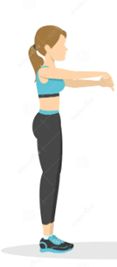
Estenda um braço à sua frente com a palma da mão voltada para baixo. Com a outra mão, puxe suavemente os dedos em sua direção. Mantenha a posição por 15 a 20 segundos e troque de mão.
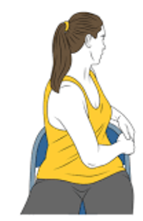
Sente-se com os pés apoiados no chão. Gire suavemente o tronco para um lado, colocando a mão no encosto da cadeira para se apoiar. Mantenha a posição por 20 segundos e repita para o outro lado.
Sente-se direito e estique uma perna para a frente com o calcanhar no chão. Incline-se para a frente a partir dos quadris até sentir um alongamento na parte posterior da coxa. Mantenha a posição por 20 segundos e troque de perna.
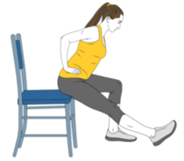
A cada 20 minutos, desvie o olhar da tela e olhe para um objeto distante (a cerca de 6 metros) por pelo menos 20 segundos.
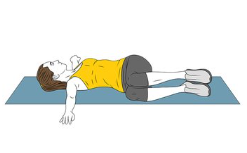
Deite-se no chão de barriga para cima, com os joelhos dobrados e os pés apoiados no chão. Estique os braços em forma de cruz com as palmas das mãos voltadas para baixo. Deixe os joelhos caírem lentamente para o lado, enquanto gira a cabeça para o lado oposto, mantendo os ombros em contato com o chão. Mantenha a posição por 20 a 30 segundos e depois mude de lado.
Adotar boas práticas ergonômicas e realizar exercícios de alongamento regularmente pode fazer uma grande diferença no seu bem-estar. Seguindo essas dicas, você poderá prevenir e aliviar dores comuns. No entanto, se você sentir dores crônicas ou intensas, é importante consultar um profissional para receber o diagnóstico e o tratamento adequados.
Javier Nakama


Contato


Empresa reconhecida como Fornecedor Sustentável no México e na Espanha por meio do programa de treinamento do Pacto Global das Nações Unidas.


Empresa certificada pela OCA GLOBAL nas normas ISO 9001 e ISO 27001
2026 Qaracter. Todos os direitos reservados


